
Wypróbuj za darmo →
🗺️ Uruchom symulator kiosku Nie wymaga rejestracji. Działa w przeglądarce na komputerze i tablecie.
Co to jest?
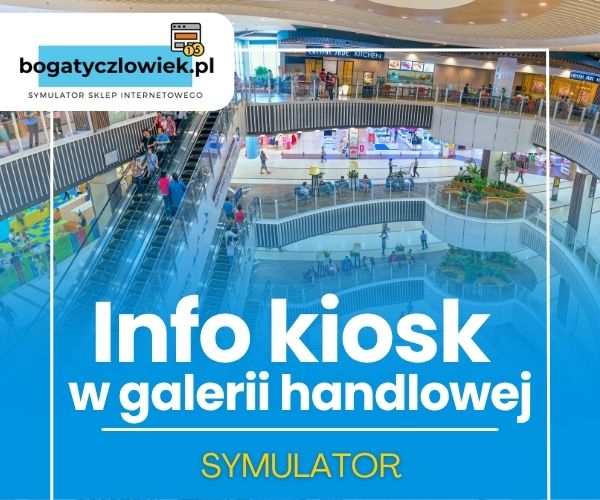
Interaktywny Kiosk Informacyjny to cyfrowa symulacja punktu informacyjnego centrum handlowego. Uczniowie, pracownicy lub kursanci poruszają się po trójpiętrowej mapie galerii, wyszukują sklepy i usługi, przeglądają szczegółowe karty lokali i ćwiczą orientację w przestrzeni handlowej — wszystko w przeglądarce, bez instalowania czegokolwiek.
Narzędzie jest bezpłatne i gotowe do użycia od razu.
Dla kogo?
🏫 Szkoły branżowe i technika
Kierunki: technik handlowiec, sprzedawca, technik logistyk, obsługa klienta
Uczniowie ćwiczą realistyczne scenariusze obsługi klienta bez wychodzenia z klasy. Wyszukują sklepy, odpowiadają na pytania o lokalizację usług, uczą się układu typowej galerii handlowej.
🍽️ Gastronomia i usługi
Kierunki: kucharz, kelner, fryzjer, kosmetyczka
Przyszli pracownicy stref gastronomicznych i usługowych uczą się funkcjonować w środowisku centrum handlowego, poznają strukturę obiektu i uczą się komunikowania z klientem o lokalizacji.
🎓 Kursy zawodowe dla dorosłych
Przekwalifikowanie do pracy w handlu, obsłudze klienta, ochronie, recepcji
Symulator pozwala na szybkie wdrożenie bez fizycznej wizyty w obiekcie. Idealne narzędzie uzupełniające kursy e-learningowe i szkolenia stacjonarne.
♿ Edukacja włączająca i wspomagająca
Osoby z trudnościami w orientacji przestrzennej, na spektrum autyzmu, z lękiem społecznym
Wielokrotne przejście przez cyfrową galerię pozwala oswoić się z jej układem przed realną wizytą. Brak presji czasu, możliwość wracania do mapy w dowolnym momencie.
🌍 Nauka języków obcych
Język angielski, niemiecki, inne — słownictwo zakupowe i nawigacyjne
Mapa galerii to naturalne środowisko do ćwiczenia pytania o drogę, opisywania lokalizacji, godzin otwarcia i kategorii sklepów — w dowolnym języku.
🏢 Szkolenia pracownicze (onboarding)
Nowi pracownicy galerii: ochrona, informacja, obsługa
Manager może skonfigurować kiosk z prawdziwymi danymi konkretnego obiektu i udostępnić go pracownikom jako interaktywną mapę wdrożeniową — jeszcze przed pierwszą zmianą.
💻 Uczelnie wyższe (marketing, UX, zarządzanie)
Analiza interfejsu, projektowanie doświadczeń, zarządzanie w handlu
Kiosk służy jako gotowy case study — studenci analizują nawigację, hierarchię informacji, dostępność (A11y) i skuteczność filtrów, a następnie proponują usprawnienia.
Co można ćwiczyć?
| Scenariusz | Opis |
|---|---|
| 🛍️ Obsługa klienta | Znajdź kantor, wskaż drogę do windy, zlokalizuj sklep odzieżowy |
| 🗺️ Orientacja przestrzenna | Przejdź przez wszystkie piętra i zapamiętaj układ galerii |
| 📋 Praca z informacją | Sprawdź godziny otwarcia, numer lokalu, kategorię sklepu |
| 🔍 Wyszukiwanie usług | Gdzie jest WC? Gdzie schody? Gdzie parking? |
| 💬 Komunikacja w języku obcym | Opisz lokalizację sklepu po angielsku |
| 📊 Analiza interfejsu | Oceń UX kiosku i zaproponuj poprawki |
Jak to działa?
Krok 1 — Wybierz piętro
Trzy poziomy: Piętro +1 (rozrywka, gastronomia), Parter (centrum galerii), Piętro −1 (parking). Mapa przełącza się jednym kliknięciem.
Krok 2 — Filtruj kategorie
Dropdown z kategoriami sklepów (księgarnia, edukacja, gastronomia…) oraz szybkie filtry: WC, Schody, Winda, Parking.
Krok 3 — Kliknij marker
Każdy punkt na mapie to klikalny marker. Po kliknięciu otwiera się karta z nazwą, lokalizacją, godzinami otwarcia, opisem i linkiem do oferty.
Krok 4 — Eksploruj
Przeciągaj mapę, przybliżaj i oddalaj kółkiem myszy lub gestem, zmieniaj rozmiar tekstu przyciskami A+ / A−.
Wersja dla Moodle (z raportowaniem)
Jeśli korzystasz z platformy Moodle, dostępna jest wersja z pełnym śledzeniem aktywności:
- ✅ Automatyczne zaliczenie po spełnieniu kryteriów (liczba znalezionych sklepów, odwiedzonych pięter itp.)
- ✅ Raport sesji każdego ucznia
- ✅ Eksport wyników do CSV
- ✅ Przeglądanie szczegółowych zdarzeń (co kliknął, kiedy, w jakiej kolejności)
Zapytaj o moduł Moodle → https://kurswiedzy.pl
Bezpłatne korzystanie — zasady
Kiosk informacyjny jest dostępny bezpłatnie dla uczniów, nauczycieli i kursantów.
| Wersja bezpłatna | |
|---|---|
| Dostęp do mapy i filtrów | ✅ |
| Przeglądanie kart lokali | ✅ |
| Wszystkie 3 piętra | ✅ |
| Działanie na telefonie i tablecie | ✅ |
| Dostęp do panelu konfiguracji | ❌ |
| Własne sklepy i dane | ❌ dostępne w wersji pełnej |
| Moduł Moodle z raportami | ❌ dostępny oddzielnie |
Chcesz konfigurować własne punkty, logo sklepów i dane galerii? Skontaktuj się →
Instrukcja obsługi
Nawigacja po mapie
Zmiana piętra Kliknij jeden z trzech przycisków w górnej belce: ▲ Piętro +1, ● Parter lub ▼ Piętro −1. Mapa zmienia się natychmiast.
Przybliżanie i oddalanie
- Kółko myszy — przybliż / oddal
- Przyciski
+i−w prawym dolnym rogu mapy - Na telefonie: gest uszczypnięcia (pinch-to-zoom)
- Przycisk
⊙— przywróć domyślny widok
Przesuwanie mapy Kliknij i przeciągnij (mysz) lub przesuń jednym palcem (dotyk).
Rozmiar tekstu Przyciski A− i A+ w prawym górnym rogu zmieniają rozmiar całego interfejsu — przydatne na dużych ekranach lub dla osób słabowidzących.
Wyszukiwanie sklepów i usług
Kategoria sklepu Kliknij przycisk 🏷️ Kategoria sklepu ▼ — pojawi się lista kategorii (Odzież, Obuwie, Elektronika itd.). Wybierz kategorię, aby na mapie zostały tylko pasujące markery.
Szybkie filtry Przyciski w pasku obok kategorii:
- ℹ️ Informacja — punkt informacyjny
- 🚻 WC — toalety na aktualnym piętrze
- 🪜 Schody — schody na aktualnym piętrze
- 🛗 Winda — winda na aktualnym piętrze
- 🅿️ Parking — dostępny tylko na Piętrze −1
Kliknięcie aktywnego filtru ponownie wyłącza go.
Karta informacyjna lokalu
Kliknij dowolny marker na mapie — pod mapą otworzy się karta z:
- nazwą i kategorią lokalu
- numerem i lokalizacją (np. A1, Piętro +1)
- godzinami otwarcia
- numerem telefonu i adresem e-mail
- opisem działalności
- linkiem do oferty i strony WWW
- informacją o promocjach
Zamknij kartę klikając × w nagłówku lub ↑ Zamknij panel na dole.
Kantor walutowy
Marker kantoru oznaczony jest ikoną 💱. Po kliknięciu wyświetla się pełnoekranowy banner z aktualnymi kursami EUR, USD i GBP oraz przyciskiem do pełnej oferty. Banner:
- zamyka się automatycznie po 5 sekundach
- zatrzymuje odliczanie po najechaniu myszą (⏸ PAUZA)
- można zamknąć ręcznie przyciskiem × lub paskiem ✕ Zamknij banner
Marker „Jesteś tutaj”
Niebieski pulsujący punkt na mapie oznacza lokalizację tego kiosku w rzeczywistej galerii. Widoczny tylko na piętrze, na którym fizycznie stoi kiosk.
Pytania i kontakt
Masz pytanie dotyczące kiosku, chcesz wdrożyć go u siebie lub potrzebujesz wersji z własną konfiguracją?


Musisz być zalogowany aby dodać opinię.